
カーソルの管理
現在のカーソル位置は式を作成するに、非常に重要です。どの時点でも、カーソルは次のいずれかの状態があります。
-
いずれかのトークンの前後のスポット。
-
直接入力フィールド内 (直接入力 を参照する)。
-
カーソルなし、トークンが選択されています。
-
カーソルなし、トークンが選択されていません。
トークンの前後へのカーソルの配置
スポットをクリックすると、カーソルはトークンの前または後に配置されます。
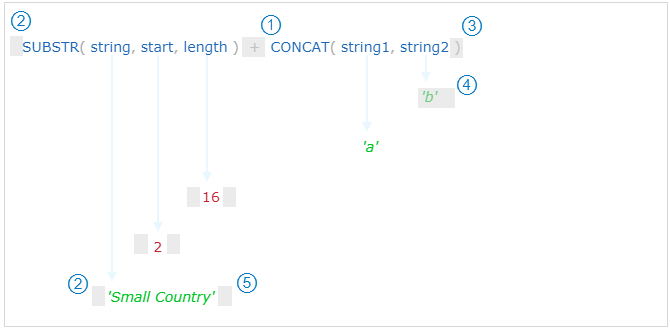
使用可能なスポットをクリックすると、その場所でカーソルが使用できるようになります。次のような操作を実行できます。
-
[Backspace]ボタンまたはキーをクリックして、Left トークンまたは特殊演算子を削除します。
-
[削除] ボタンまたはキーをクリックして、正しいトークンまたは特別な演算子を削除します。
-
右/左キーをクリックして、次/前の使用可能なスポットに移動する。
-
カーソル位置にトークンを挿入する。この場合、カーソルは挿入されたトークンの後のスポットに移動しています。
-
非特殊記号またはスペースで入力を開始する。直接入力 をご覧ください。
直接入力
カーソルがトークン外にあるときに、カーソル位置に入力できます。
-
特殊な演算子の入力は、特殊な演算子ボタンをクリックした場合と同じ効果があります。入力したトークンの後にカーソルが残っています。
-
他のすべての場合においては、最初の非特殊記号を入力した後に入力フィールドが表示され、文字列を入力および編集できるようになります。
-
入力フィールドは、既存の式の上に配置されます。フィールドがトークンに変換された場合、式のレイアウトが再計算されます。
-
Enter キーを押すか、入力フィールドからフォーカスを変更すると、新しいトークンが作成され、カーソルがその後に配置されます。
カーソルなし、トークンが選択されています
トークンを直接クリックすると、トークンが選択されます。
-
トークンが直接入力の場合、す直接入力 に示すように、ダブルクリック後に入力フィールドに変換されます。
-
トークンには下線が表示されます。
-
トークンが折りたたまれている場合は、展開されます。
カーソルなし、トークンが選択されていません
エディタの空のスペースをクリックした場合 (式パネル内):
-
現在選択中のトークンの選択が解除され、折りたたまれます。
-
直接入力フィールドが非表示になります。
Tab キーの使用
[タブ] または Alt + Tab をクリックして、トークンとサブトークンの順に使用可能なカーソル位置を移動できます。