
レポート
Insight のレポート システムは、さまざまな情報を伝えることができる PDF ファイルを生成します。次の方法で実現できます。
-
Viewer から、アクションをトリガーすることにより:
-
現在のビュー/ダッシュボードを印刷します。
-
保存したレポートを印刷します。
-
-
事前定義されたスケジュールに従って:
-
ローカル ディスクにファイルを保存します。
-
保存したレポートをメールで送信します。
-
現在のビュー/ダッシュボードの印刷を構成
ダッシュボードで実行できる最も簡単なタスクは、ダッシュボードに現在表示されているものを PDF に印刷することです。このタスクを完了するには、必要なアクションをトリガーする新しいアイテムで既存のメニューを拡張する必要があります。
-
現在のビューを印刷:このアクションは、メニューまたはビュー ホルダー コンポーネントのあるビューからトリガーされ、ヘッダーなしでビュー ホルダー内のビューのみを印刷します。
-
ダッシュボードの印刷:このアクションは、ヘッダーとビュー ホルダーを含むビュー全体を常に印刷します。
- Studio でメイン ビューを見つけてコピーし、名前を印刷付メインに変更します。
-
メニュー コンポーネントをハイライトし、データ ウィザードを開きます。

-
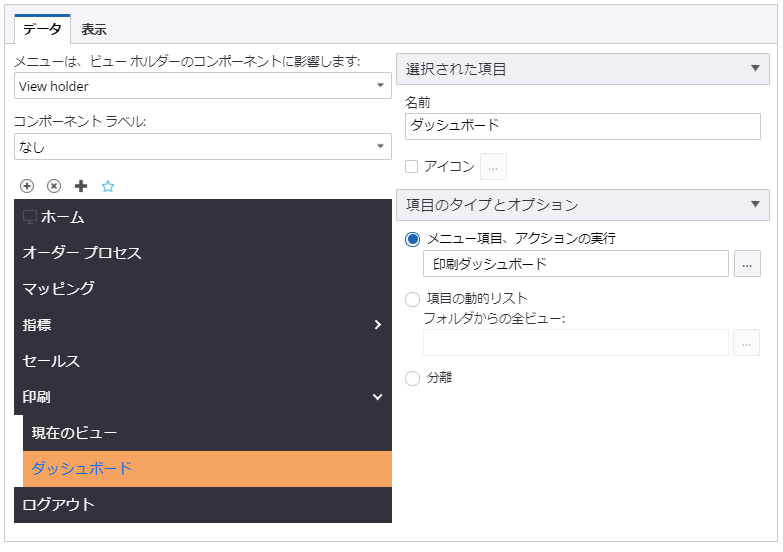
新しいメニュー項目を追加します。
- [ピアの追加] のアイコンをクリックします。
- 新しいアイテムの名前を印刷に変更します。
- 印刷を上に移動し、セールス の後に配置します。
-
印刷 にフォーカスを置いて、[子の追加] をクリックし、[現在のビュー] を追加します。[現在のビューの印刷] アクションを選択します。同様に、[ダッシュボード] を追加し、それを [印刷ダッシュボード] に設定します。
- [OK] をクリックして、ビューを保存します。
現在のビュー/ダッシュボードの印刷のトリガー
- プレビュー/Viewer で印刷付メイン ビューを開きます。
-
メニューで、 を選択します。
ビュー ホルダーにチャート ビューが開きます。
-
メニューで、 を選択します。
レポート オプション画面が開きます。
- デフォルト設定のままにして[OK] をクリックします。
-
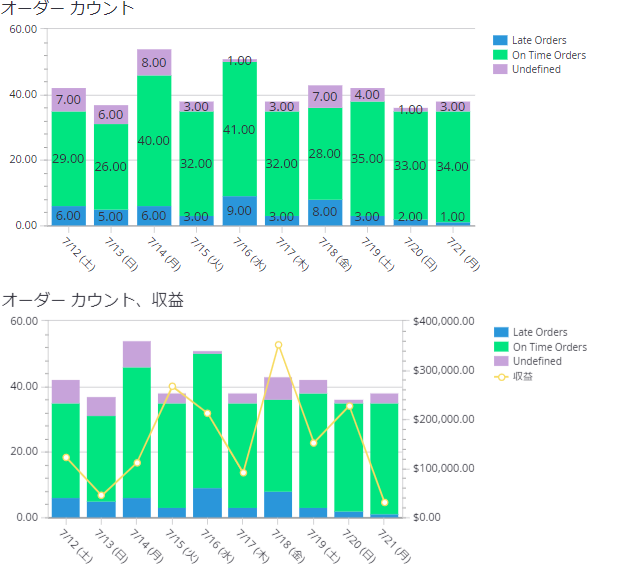
プロセスが終了するまで待機し (メニュー コンポーネントからスピナー アイコンがクリアされる間)、使用しているブラウザ ウィンドウで生成された PDF ファイルを開きます。
- ダッシュボードを印刷してみてください。メニューで、 を選択します。
- デフォルト設定のままにして[OK] をクリックします。
-
プロセスが終了するまで待機し (メニュー コンポーネントからスピナー アイコンがクリアされる間)、使用しているブラウザ ウィンドウで生成された PDF ファイルを開きます。
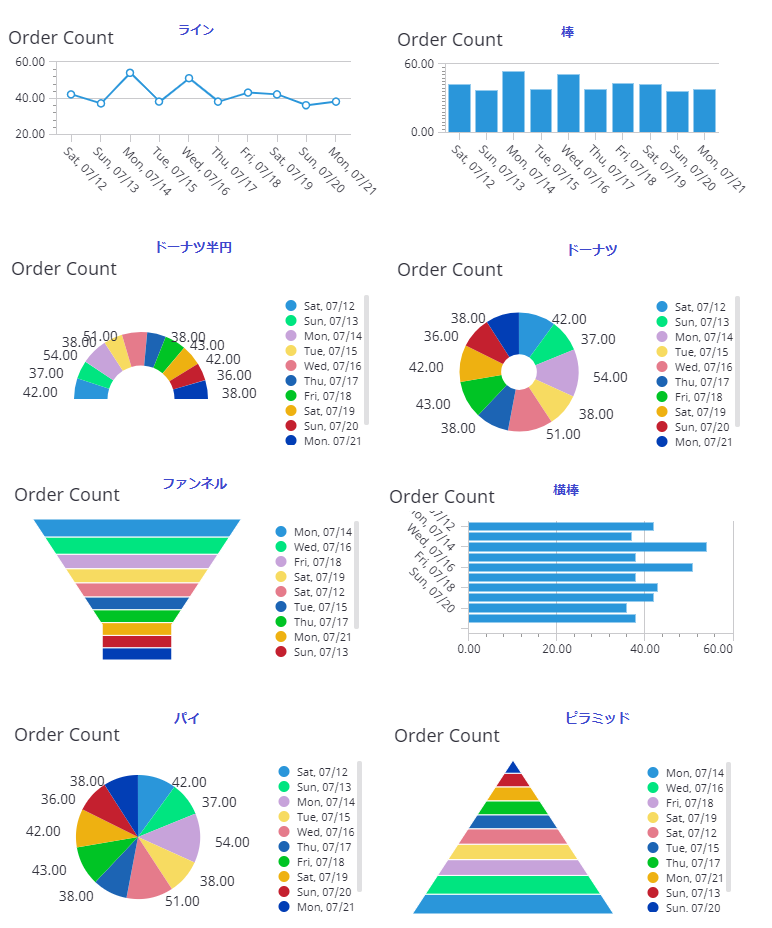 ご覧のとおり、このレポートにはメイン ビューのロゴとフィルタ パネルも含まれています。メニュー コンポーネントがレポートに印刷されることはありません。
複数のビューの印刷 (保存されたレポートの印刷)
この課題では、複数のビューを含むレポートを生成して印刷します。
- Studio の中の、[ドキュメント ツリー] で、[レポート] を右クリックして[新規レポート] を選択します。レポートに[レポート] と名前を付け、[OK] をクリックします。
-
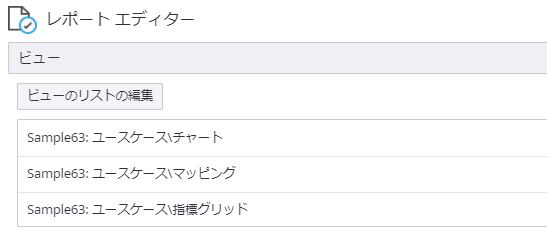
レポートに複数のビューを追加するには、[ビューのリストの編集] をクリックします。[チャート]、[マッピング]、および[指標グリッド] を選択します。[OK] をクリックします。
- ページをスクロールし、[生成] セクションで [有効にする] を選択します。[開始] を現在の時刻より少し前の時刻に設定します。
- [納品] セクションで、電子メール アドレスを入力します。
- Admin Console で、 に移動し、メール設定を確認します。提供されていない場合は、 アラート を参照ください。
-
Admin Console で、 に移動し、[レポート配信のオプション] で、サンプル プロジェクトを選択します。
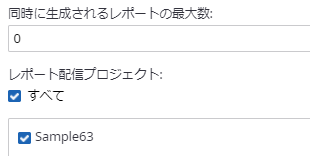
- 変更を保存します。
この演習を完了すると、レポートがメールで届きます。これで、さまざまなレポートを設定および受信できるようになりました。